UNIV.co-opトピックス

大学生協事業連合

  • 2026年02月02日(月)
  • カテゴリ:
  • お知らせ

【保護者の方へ】生協電子マネーのチャージ方法のご案内

ご注意

こちらでは以下の内容についてご案内しております。

(1)加入WEBでメールアドレスを登録されなかった方

1. univcoopマイポータルへのサインアップ

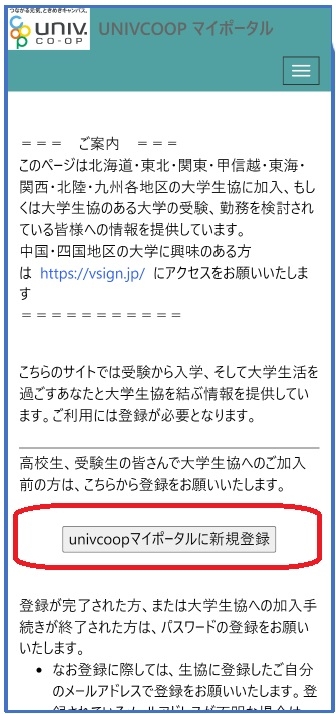
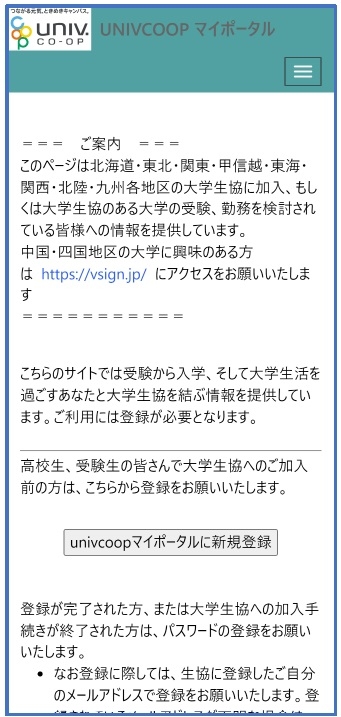
①まずは『univcoopマイポータル』にアクセスし、「univcoopマイポータルに新規登録」を選択します。 手順1
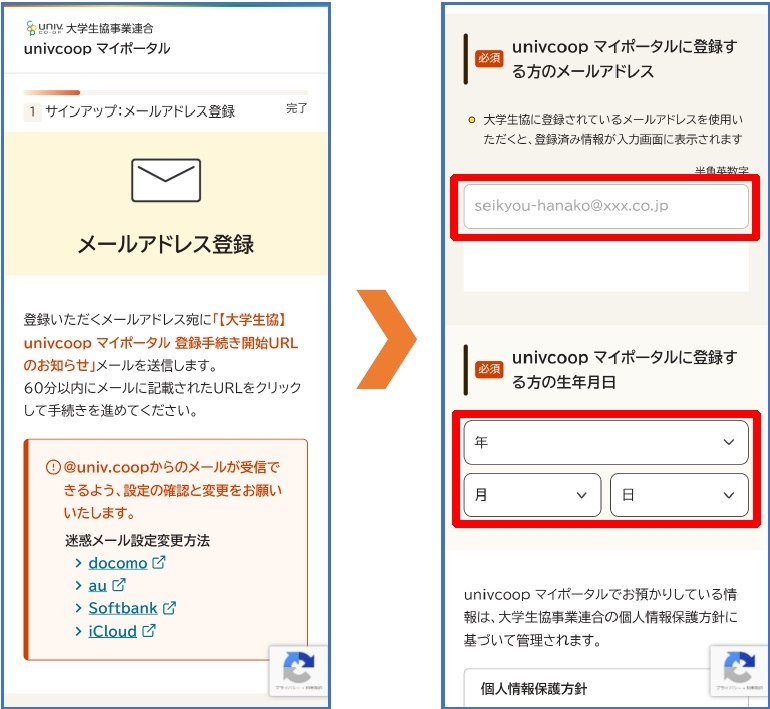
②メールアドレス登録画面に切り替わりますので、スクロールしてメールアドレスと生年月日を入力します。 手順2
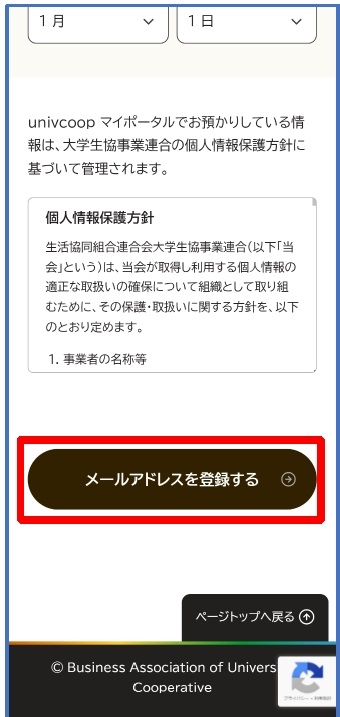
③入力が完了すれば、「メールアドレスを登録する」を選択します。 手順3
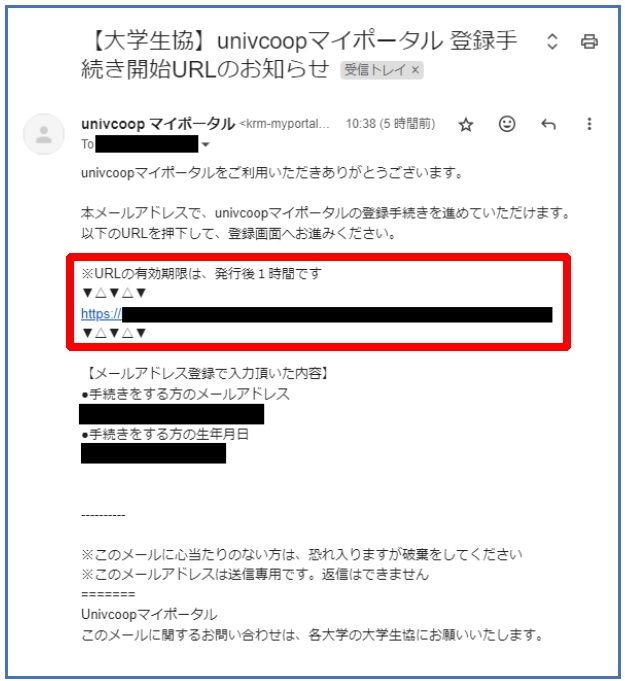
④以下の画面に切り替われば、メールが送られていますので、受信メールを確認してください。
『件名:【大学生協】univcoop マイポータル 登録手続き開始URL のお知らせ』
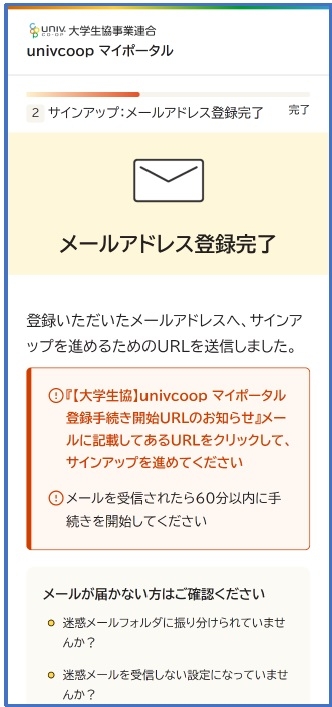
手順4
⑤メール本文にあるURLを選択します。 手順5
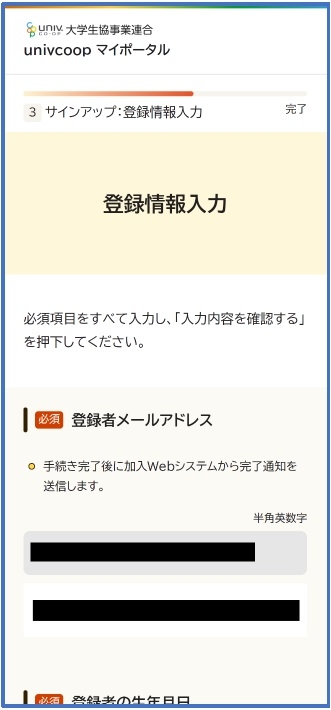
⑥表示された登録情報入力画面の各項目を入力をします。 手順6

※大学生協へ登録済の方は入力欄に情報が記載されています。修正や必須項目に抜けがある場合は入力してください。
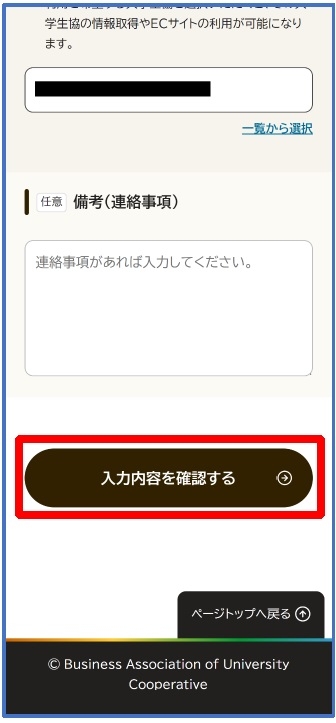
⑦全ての必須項目を入力後、「入力内容を確認する」を選択します。 手順7
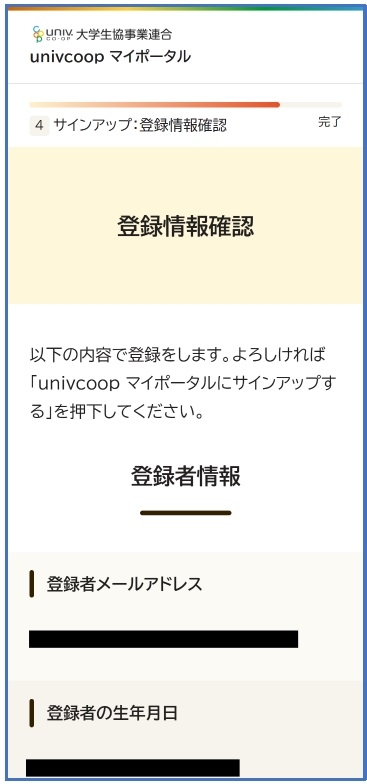
⑧登録者情報に不備がないか確認する。 手順8
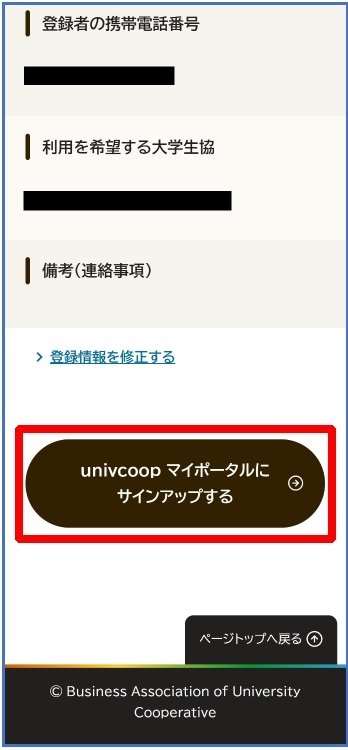
⑨確認できれば「univcoop マイポータルにサインアップする」を選択します 手順9
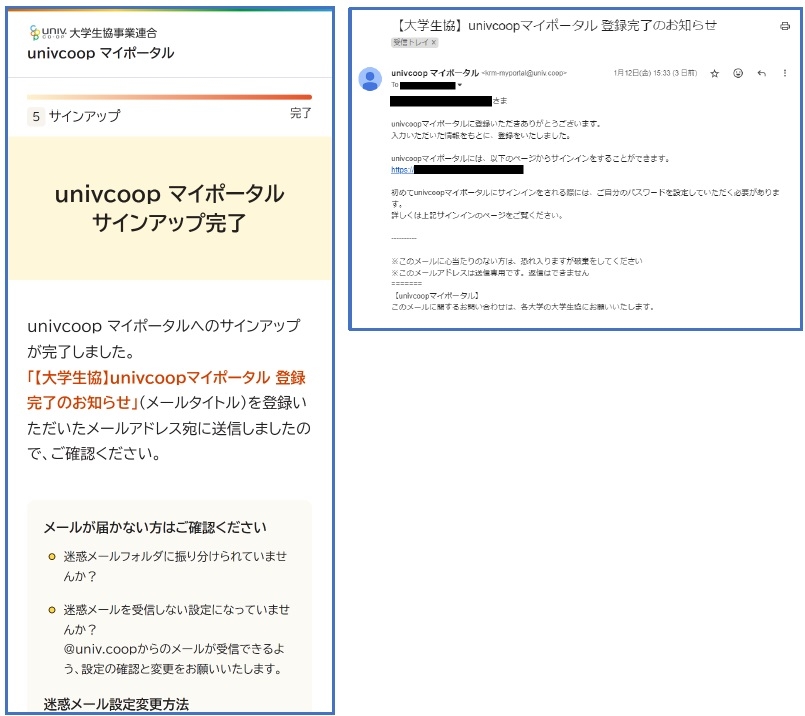
⑩以下の画面に遷移したらサインアップ完了です。続いてパスワード設定に進みます。 手順10

※『件名:【大学生協】univcoopマイポータル登録完了のお知らせ』のメールが届きます。メール本文にURLのご案内がございますが、アプリにてサインインを行うため不要です。
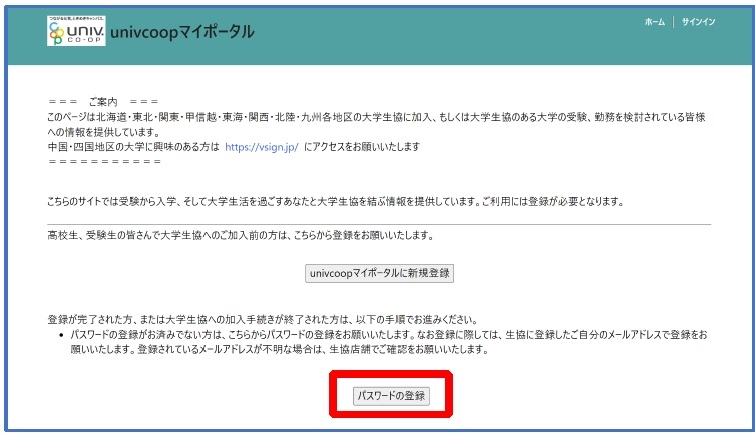
⑪univcoopマイポータルへアクセスして「パスワードの登録」を選択する 手順11
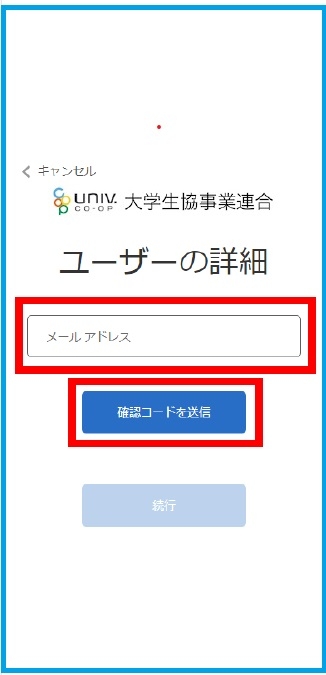
⑫メールアドレスを入力して「確認コードを送信」を選択します 手順12
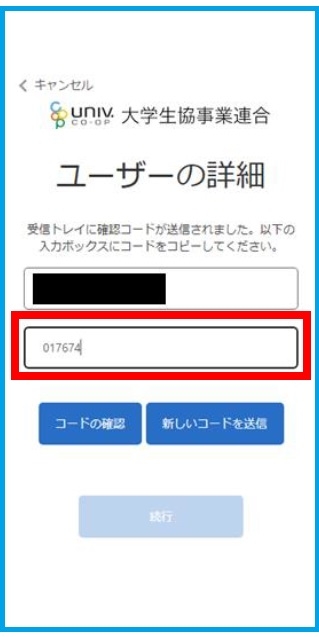
⑬入力したメールアドレス宛に送信されたパスコードを入力します。 手順13
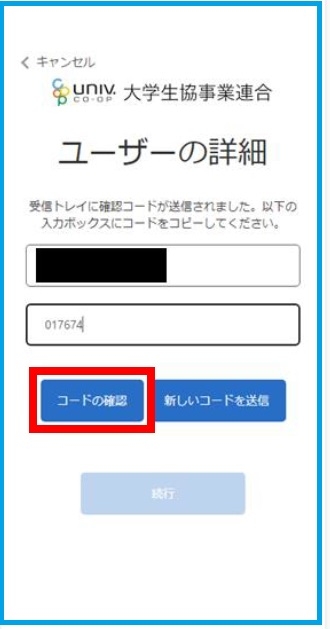
⑭「コードの確認」を選択します。 手順14
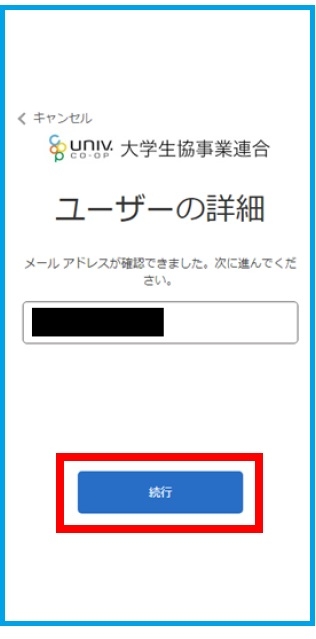
⑮「続行」を選択 手順15
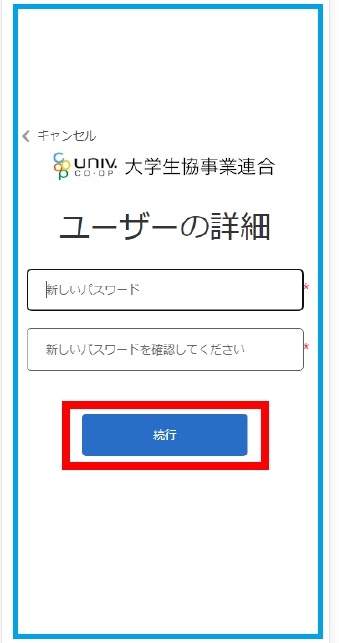
⑯パスワードを入力し、「続行」を選択 手順16

※小文字・大文字・番号・記号を混ぜて、8文字以上にしてください
⑰以下の画面に遷移したらパスワード設定完了です。続いてunivcoopマイポータルにサインインに続きます 手順17
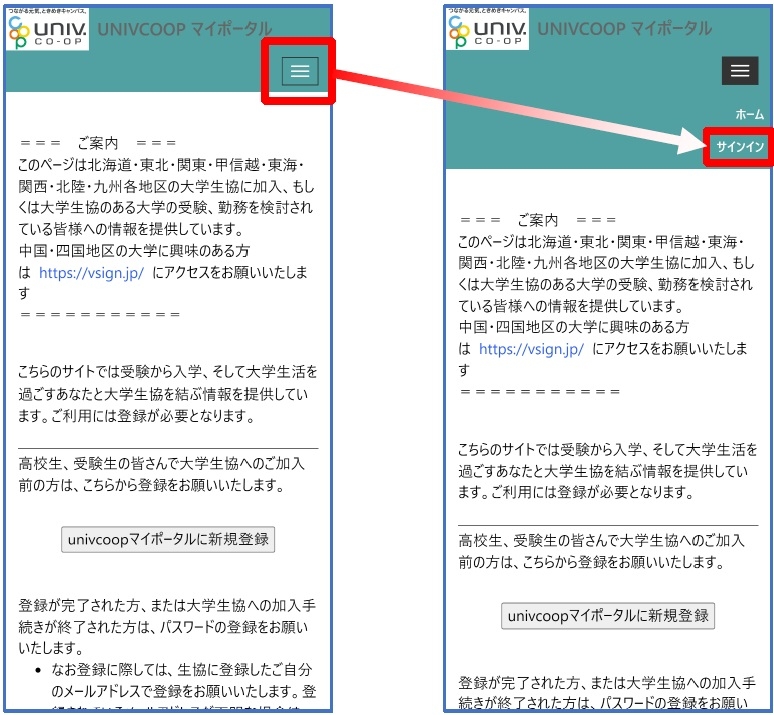
⑱【≡】でメニューを展開し、「サインイン」を選択します 手順18
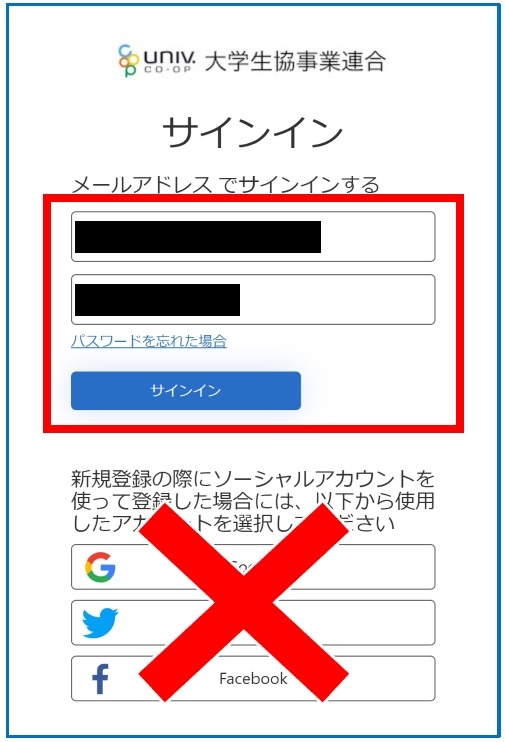
⑲ご登録いただいたメールアドレスとパスワードでサインインします 手順19

※ソーシャルアカウントでサインインを行わないでください。

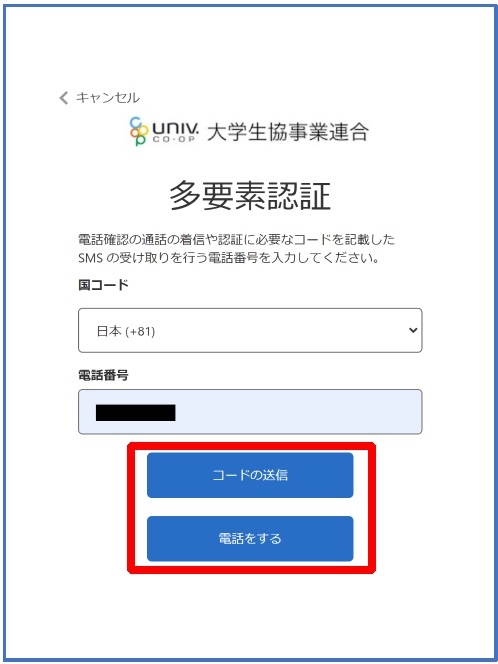
⑳電話番号を入力し「コードの送信」または「電話する」を選択します。 手順20

※国番号は「日本(+81)」を選択してください

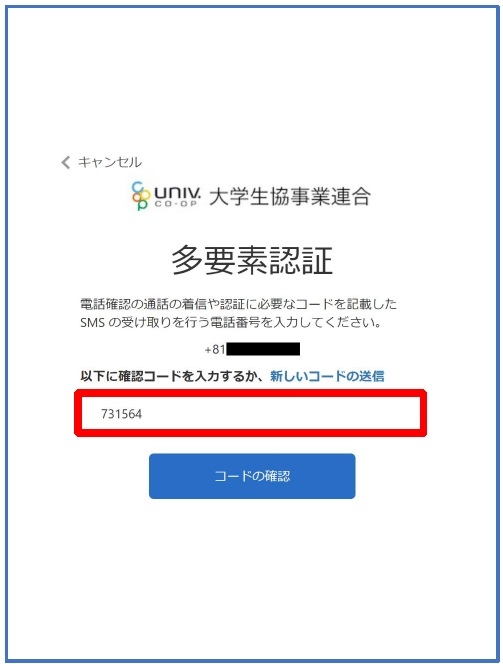
㉑コードを入力します。 手順21

※「電話をする」を選択した方は電話のメッセージに従ってください。

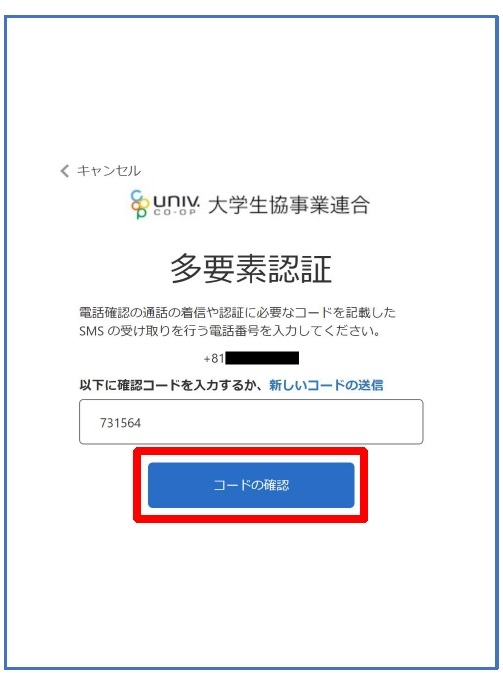
㉒「コードの確認」を選択します。 手順22
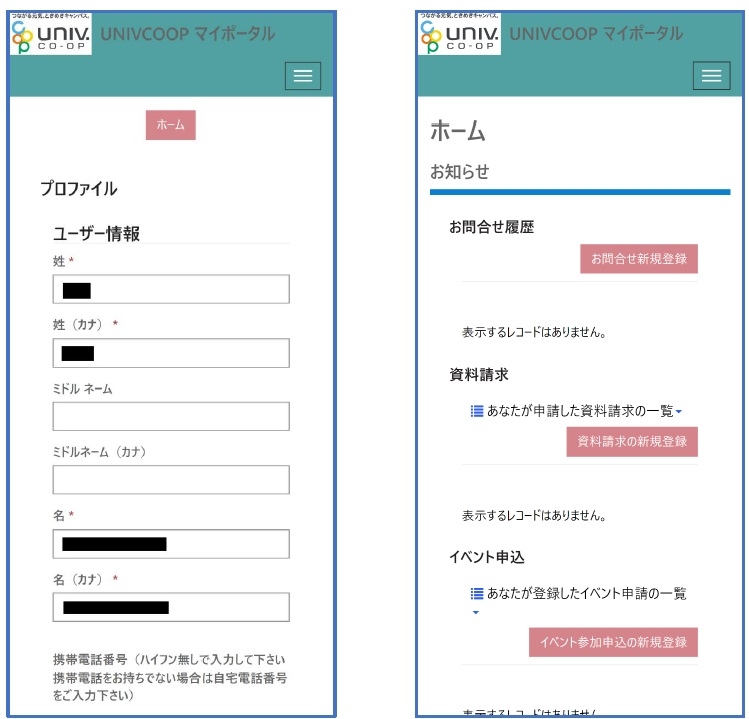
㉓以下のどちらかの画面に遷移したらサインイン完了です 手順23

2. お子様へのファミリー申請

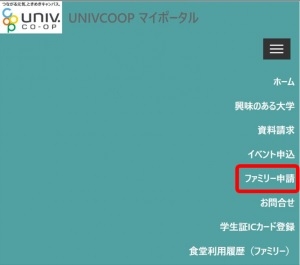
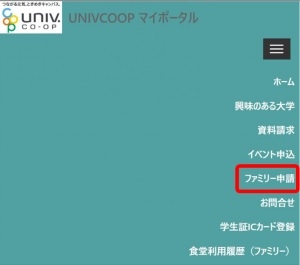
①メニューバー(スマホの方は三本線)より「ファミリー申請」をタップします。 ファミリー申請1
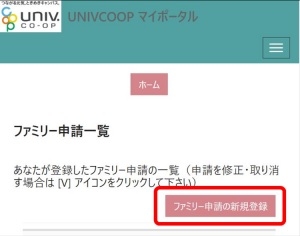
②「ファミリー申請の新規登録」をタップし、登録画面に進みます。 ファミリー申請2
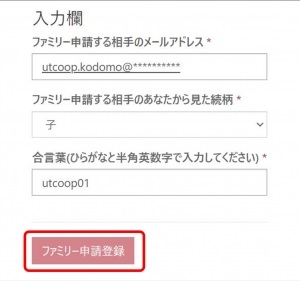
③必要事項を入力し、「ファミリー申請登録」をタップします。
  • ファミリー申請する相手のメールアドレス
    →お子様が大学生協アプリで使用しているアドレスを入力してください。
  • ファミリー申請する相手のあなたから見た続柄
    →「子」を選択してください
  • 「合言葉」を設定し、お子様にも伝えてください。
ファミリー申請3

※申請を間違えた場合、再度「ファミリー申請の新規登録」で登録してください。

3. お子様によるファミリー申請の承認

この手続きは、お子様のunivcoopマイポータル内で行うものです(初回のみ)。
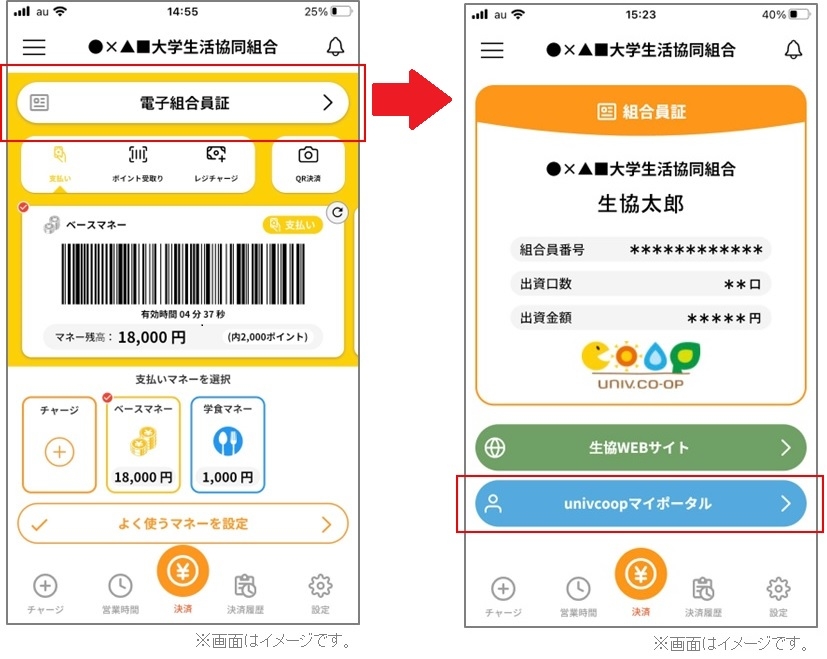
①アプリ内の「univcoopマイポータル」をタップし、アドレスとパスワードの入力⇒電話番号認証を受けて「サインイン」します。 承認1
②メニュー(三本線)より「ファミリー申請」をタップします。 承認2
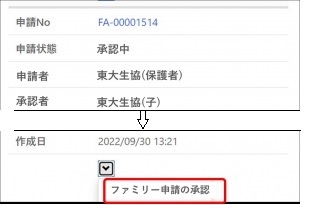
③保護者からの申請内容が「あなたに送信されたファミリー申請一覧」に表示されます。表示されているリストの「V」マークを選択し、「ファミリー申請の承認」をタップします。 承認3
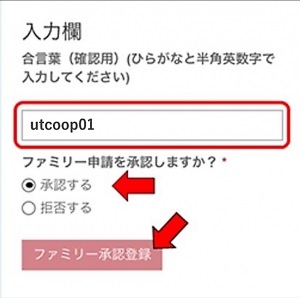
④ファミリー承認画面に移ります。「合言葉」を入力し、「承認する」を選択。「ファミリー承認登録」をタップします。 承認4

4. 大学生協アプリのサインインと大学生協電子マネー登録

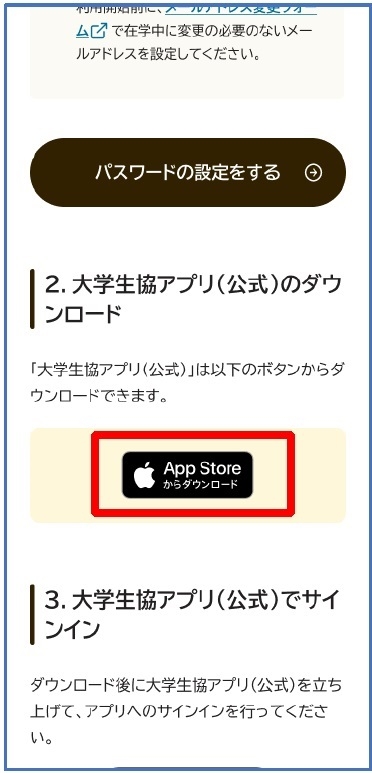
①上記のリンク先のページにあるアプリダウンロードリンクから大学生協アプリ(公式)をダウンロードします アプリ1

※Android端末の場合は「Google Play」へのリンクが表示されます。
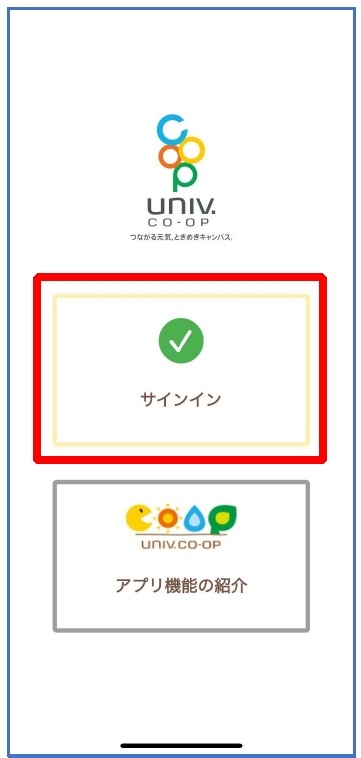
②「サインイン」を選択します アプリ2
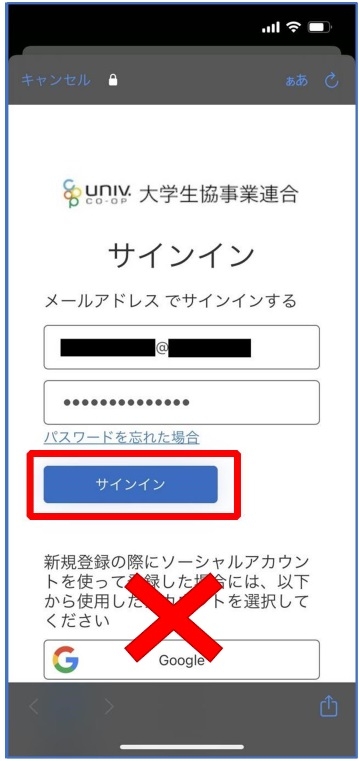
③univcoopマイポータルに登録したメールアドレスとパスワードを入力し「サインイン」を選択します アプリ3

※ソーシャルアカウントではサインインしないでください

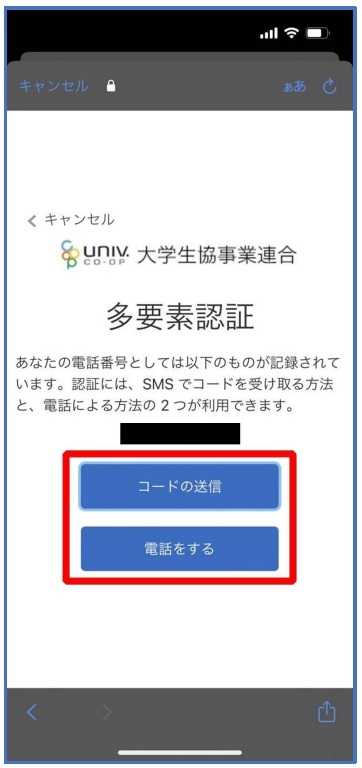
④「コードの送信」または「電話をする」を選択します アプリ4
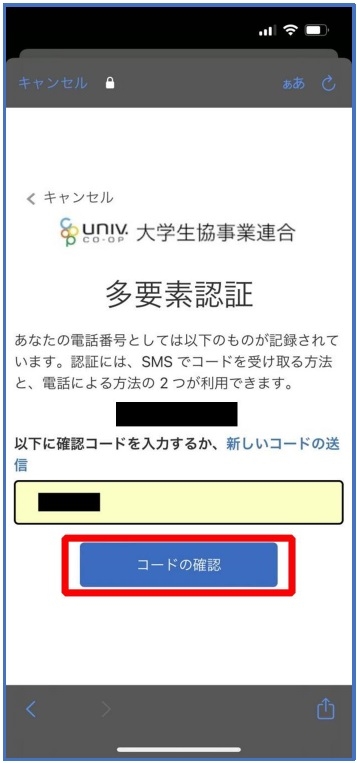
⑤SMSに送信された確認コードを入力し「コードの確認」を選択します。 アプリ5

※「電話をする」を選択した方は電話のメッセージに従ってください。

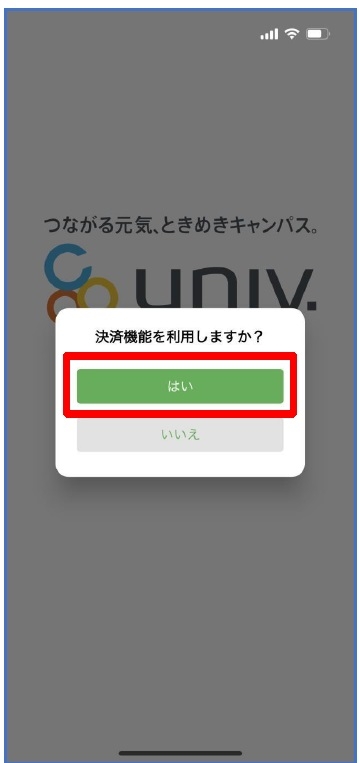
⑥大学生協電子マネーの登録にすすむ場合、以下のポップアップで「はい」を選択します アプリ6

※「いいえ」を選択すると、組合員証機能の画面が表示されます。
※決済機能登録は組合員証機能画面からも可能です。
※「保護者チャージ」を利用する場合は大学生協電子マネーの登録が必要です。
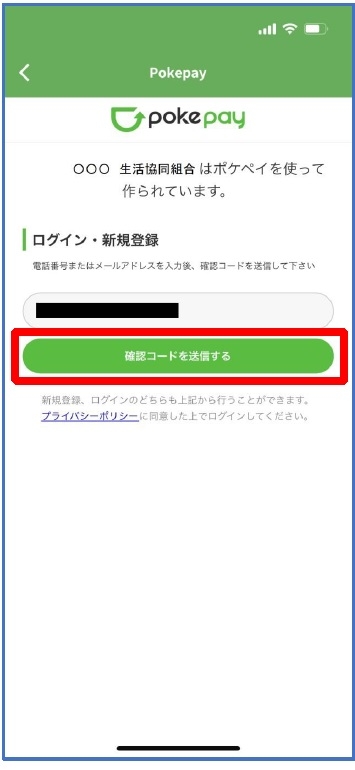
⑦決済機能登録画面が表示されるので、携帯電話番号またはメールアドレスを入力し「確認コードを送信する」を選択します アプリ7
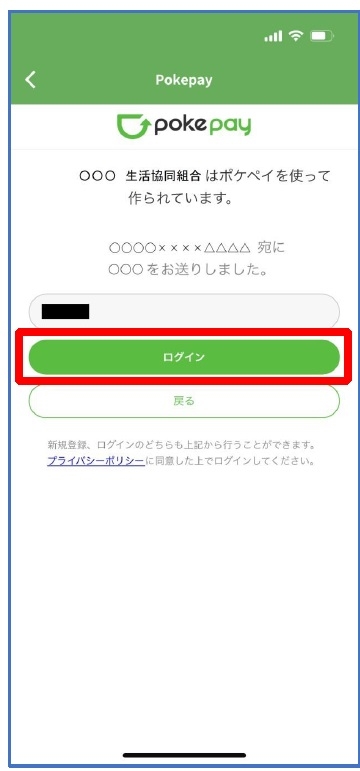
⑧送信された確認コードを入力し「ログイン」を選択します アプリ8
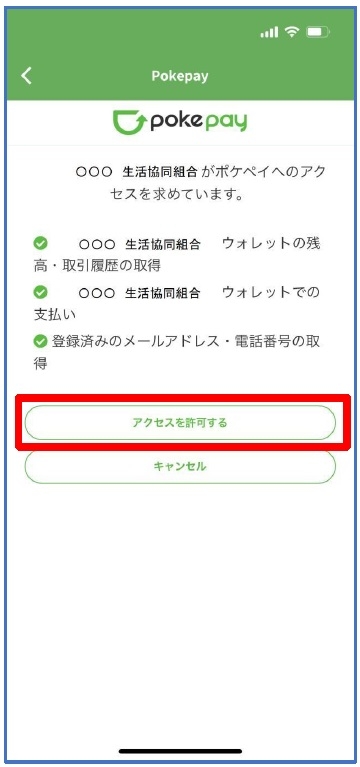
⑨登録手続きが完了し「アクセスを許可する」を選択します アプリ9
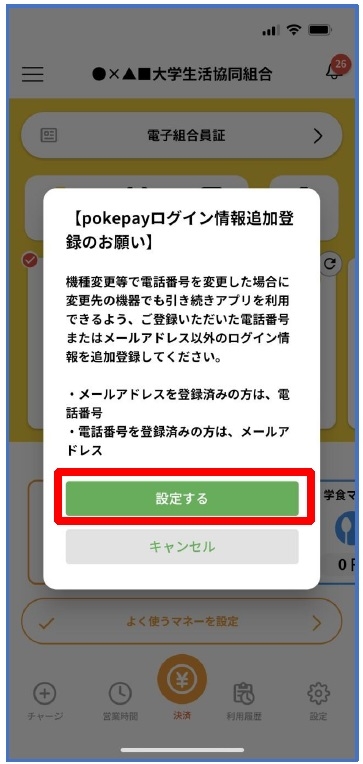
⑩表示される pokepay ログイン情報追加ポップアップで「設定する」を選択します アプリ10
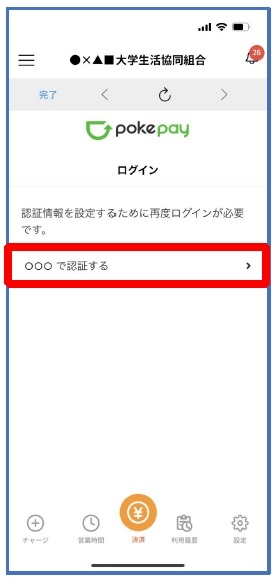
⑪表示されたログイン画面で「〇〇〇で認証する」を選択します アプリ11

※「〇〇〇で認証する」の〇〇〇部分は
・携帯電話番号を登録している方:「SMS で認証する」
・メールアドレスを登録している方:「メールで認証する」がそれぞれ表示されます。
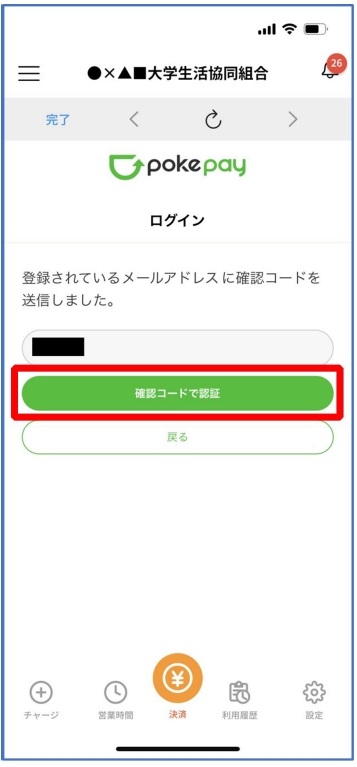
⑫「確認コードを送信」を選択します アプリ12

※確認コードは pokepay に登録済みの携帯電話番号または、メールアドレス宛に送付されます。
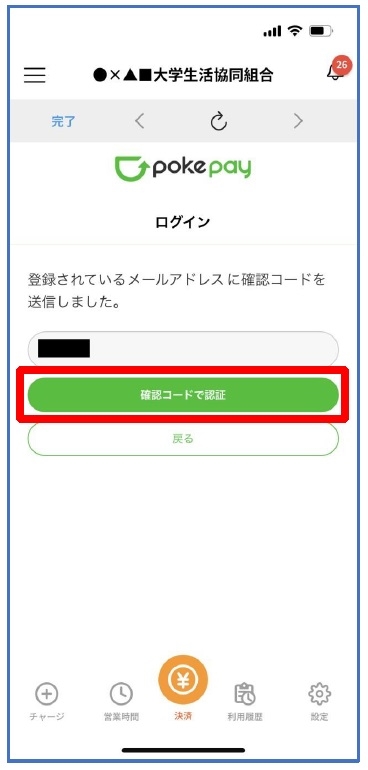
⑬送信された確認コードを入力し「確認コードで認証」を選択します アプリ13
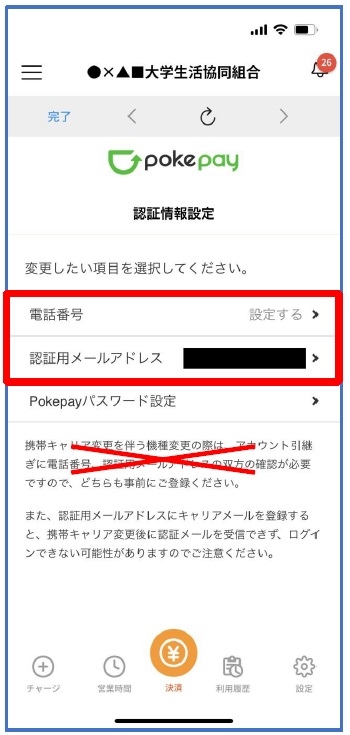
⑭追加・変更したい項目を選択し、画面の案内に従って認証情報を設定します アプリ14

※「携帯電話番号」、「認証用メールアドレス」のいずれか追加したい方を入力してください。(登録済み情報の修正も可能です。)「pokepay パスワード設定」は使用しません
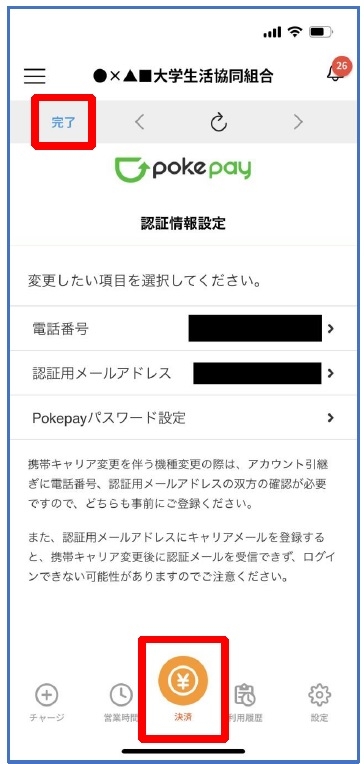
⑮設定完了後は「完了」または「決済」ボタンを選択します。これで大学生協アプリのサインインと大学生協電子マネー登録は完了です。 アプリ15

※ボタンを選択すると電子マネー機能が表示されます。

(2)お子様へのチャージ方法、履歴の見方

1. お子様のマネーのチャージ方法

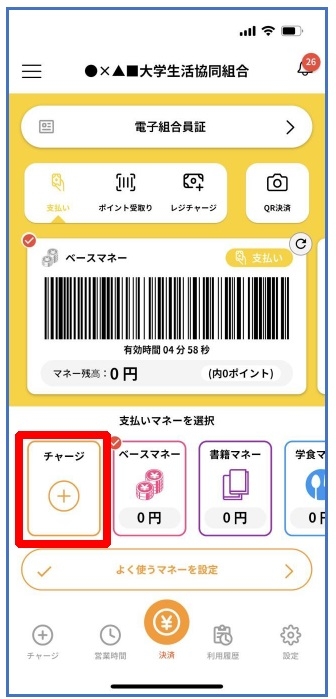
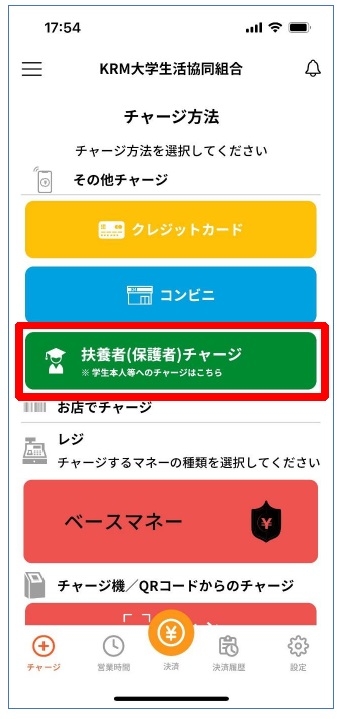
①保護者の大学生協アプリを起動して、「+チャージ」を選択します チャージ1
②「扶養者(保護者)チャージ」を選択します チャージ2
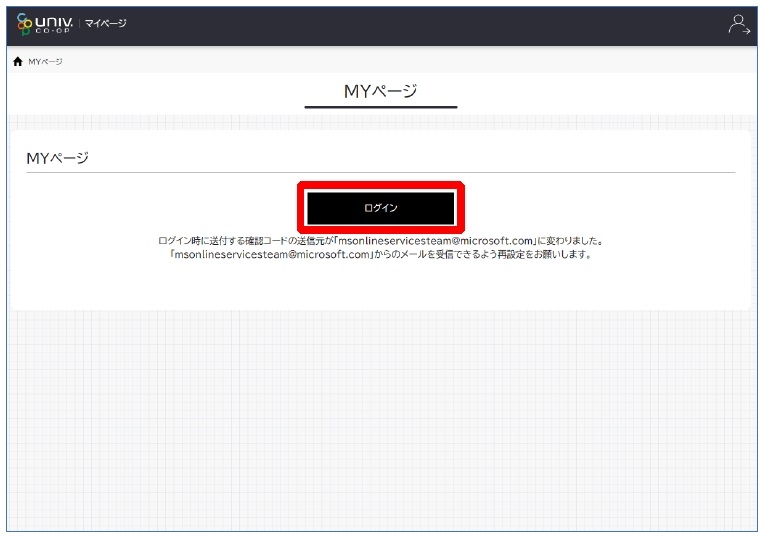
③MYページの画面に移りますので、「ログイン」を選択します。※アプリでのご利用の場合、この画面入力(ログイン入力)は不要です。 チャージ3

※「ログイン」を連続して選択すると「ログインエラー」になります。
(PCでの場合は、初回登録時入力必要、登録後はご利用のブラウザ設定によります)
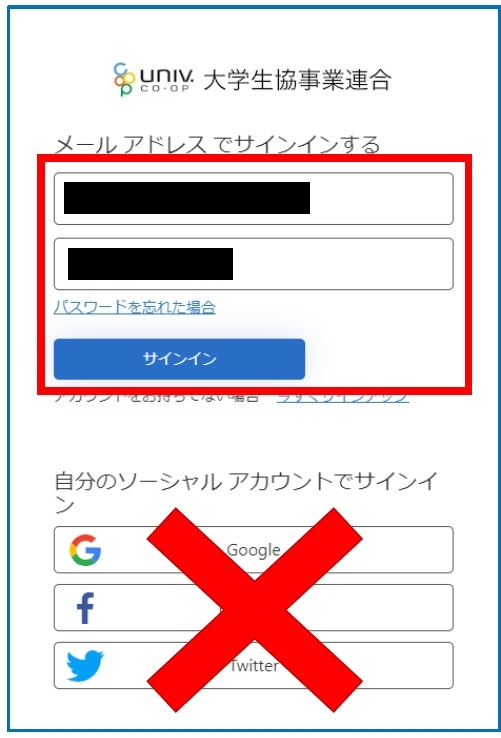
④ご登録いただいたメールアドレスとパスワードでサインインします チャージ4

※ソーシャルアカウントでサインインを行わないでください。

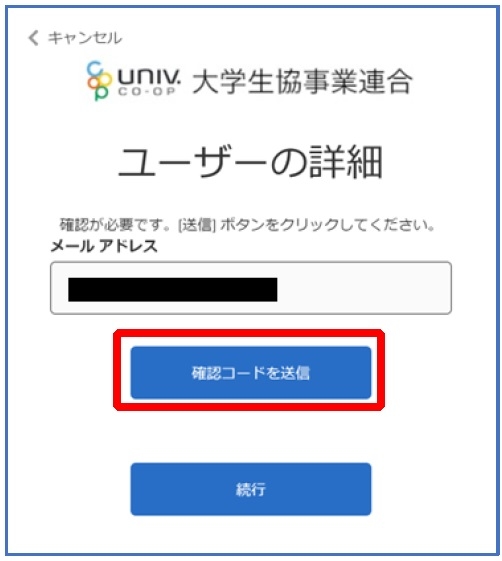
⑤「確認コードを送信」を選択します チャージ5
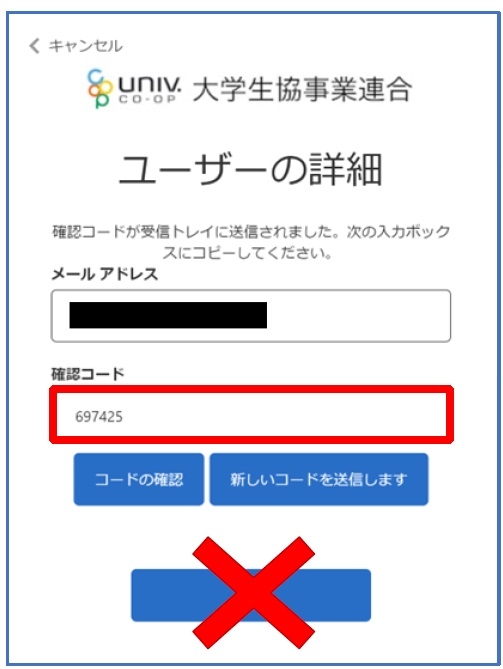
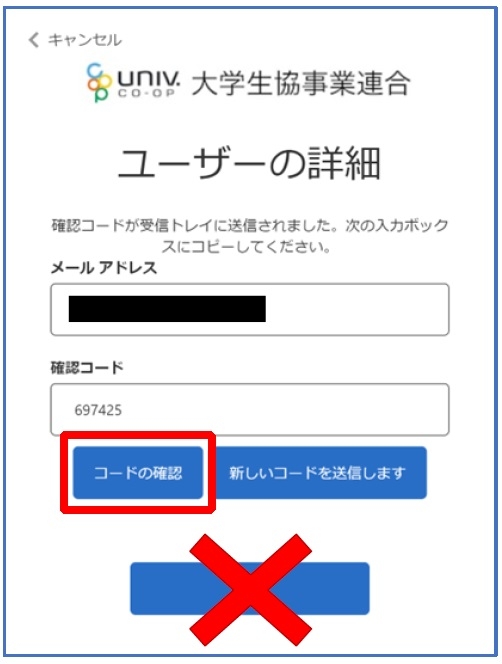
⑥送信されたパスコードを「確認コード」欄に入力します チャージ6
⑦「コードの確認」を選択します チャージ7
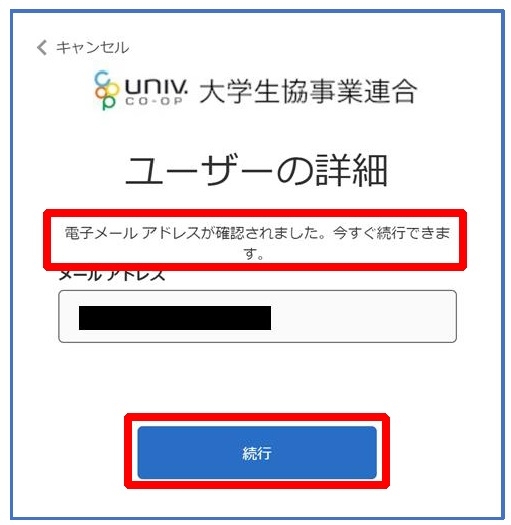
⑧「電子メール アドレスが確認されました。今すぐ続行できます。」と表示された事を確認して「続行」を選択します チャージ8
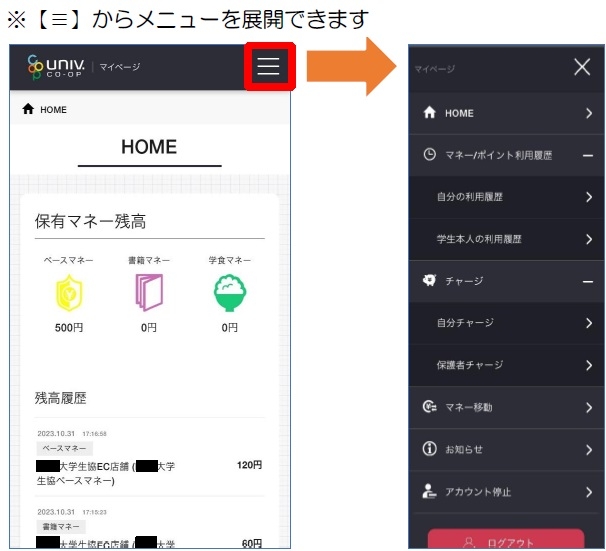
⑨大学生協電子マネーのHOME画面が表示されます。 チャージ9

【画面案内】

  • ●「HOME」⇒マネーの残高の表示
  • ●「マネー/ポイント利用履歴」
    • ・自分の利用履歴:自身の大学生協電子マネーの利用履歴の確認
    • ・学生本人の利用履歴:お子様の大学生協電子マネーの利用履歴の確認
  • ●「チャージ」
    • ・自分チャージ:自身の大学生協電子マネーにチャージ
    • ・保護者チャージ:univcoop マイポータルでファミリー申請を行った学生へのチャージ
      ※同じ大学生協である必要があります
      ※自分のマネーにチャージされた残高も学生のマネーにチャージできます
  • ●「マネー移動」⇒ベースマネーから他のマネー(学食マネー・教科書教材マネー)へマネー残高の移動
  • ●「アカウント停止」⇒アカウントを一時停止操作
    ※再開は店舗へ連絡が必要です
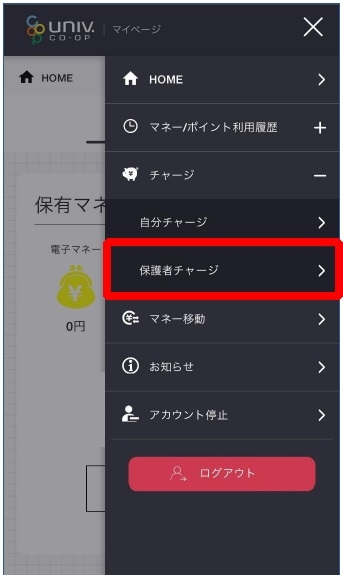
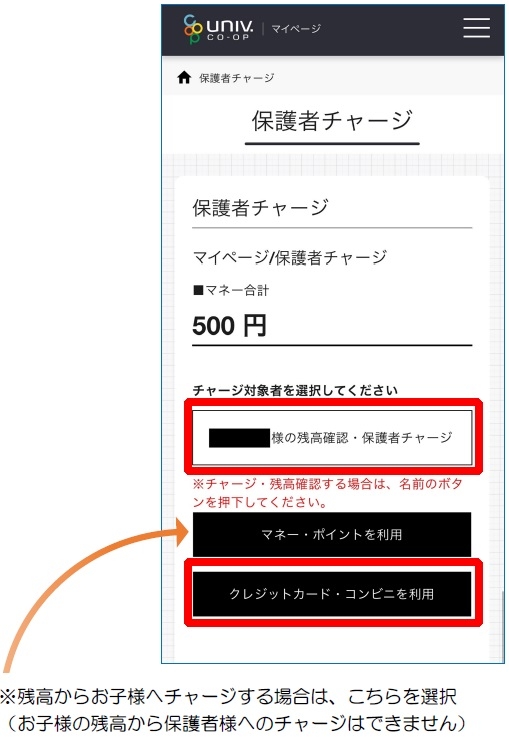
⑩「チャージ」を選択して展開したサブメニューで「保護者チャージ」を選択します チャージ10
⑪チャージ対象者を選択し、「クレジットカード・コンビニを利用」を選択します チャージ11
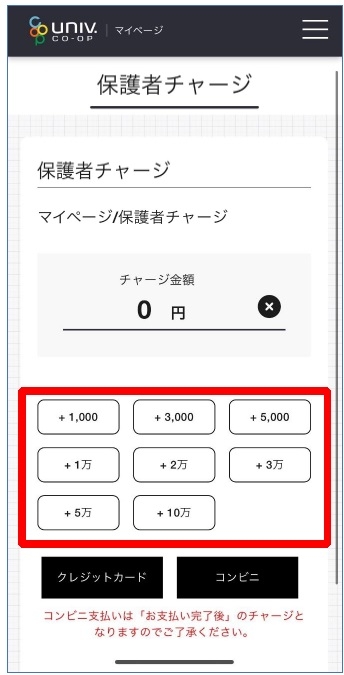
⑫数値を選択してチャージ金額を設定する チャージ12
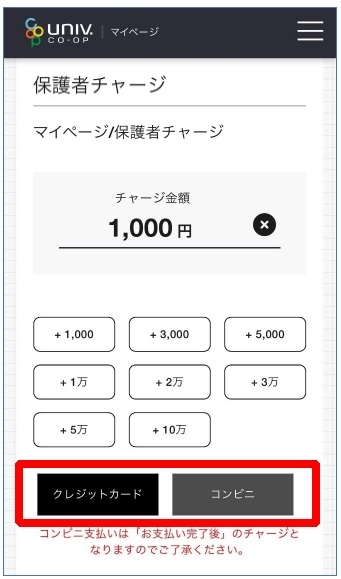
⑬金額設定後「クレジットカード」または「コンビニ」を選択します チャージ13

【クレジットカード決済の場合】⇒⑭へすすむ
【コンビニ決済の場合】⇒⑮へすすむ

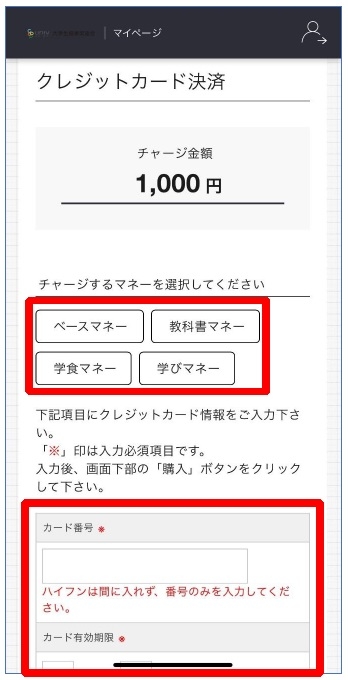
⑭【クレジットカード決済の場合】
(1)チャージするマネーを選択し、クレジットカード情報を入力します
クレジット1
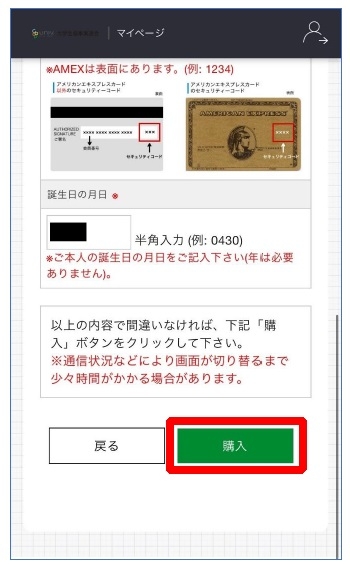
【クレジットカード決済の場合】
(2)クレジットカード情報を入力後「購入」を選択します
クレジット2
【クレジットカード決済の場合】
(3)チャージ完了の画面へ遷移します
クレジット3

※HOME画面で残高確認ができます。

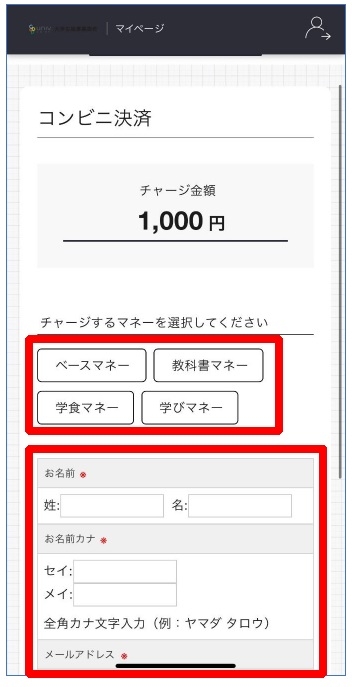
⑮【コンビニ決済の場合】
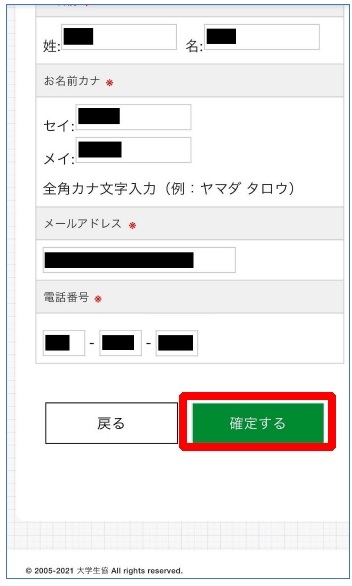
(1)チャージするマネーを選択し、お名前等必要事項を入力します
コンビニ1
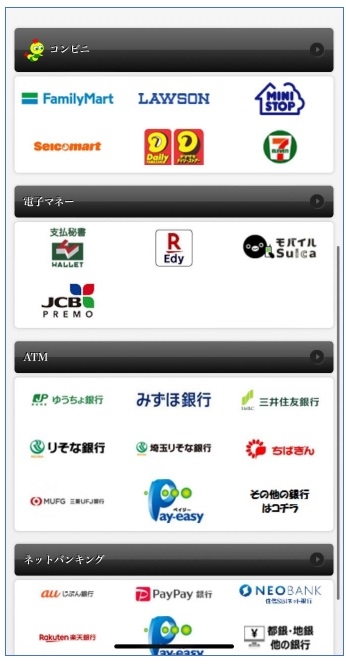
【コンビニ決済の場合】
(2)支払いするコンビニを選択し、各コンビニでの手続き方法を確認します
コンビニ2
【コンビニ決済の場合】
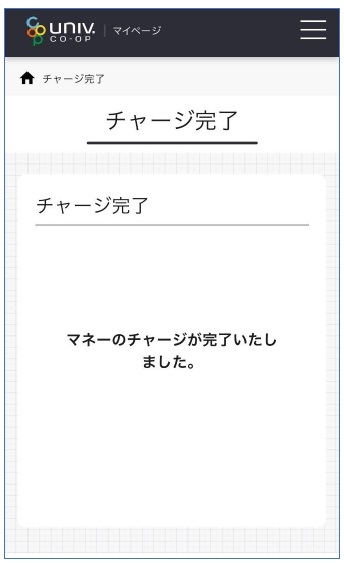
(3)チャージ完了の画面へ遷移します
コンビニ3
【コンビニ決済の場合】
(4) ⑮で入力したメールアドレスにて以下のメールを受信後、コンビニで支払いを行うと手続き完了です。

『件名:【大学生協事業連合】コンビニチャージのお知らせ』 コンビニ4
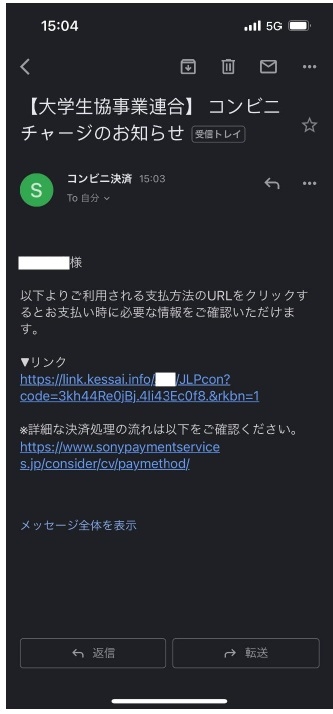
※お支払い時に必要な確認番号等の情報はメールに記載されたリンク先で確認が出来ます。

2. お子様のマネー利用履歴の確認方法
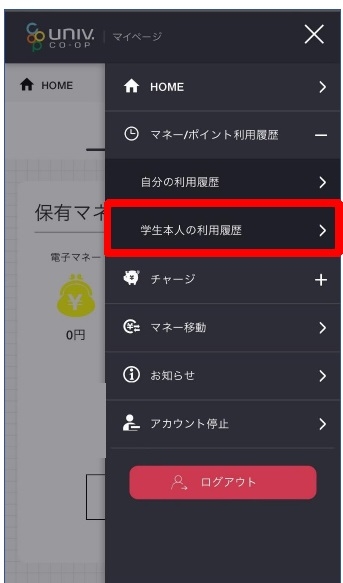
①「マネー/ポイント利用履歴」を選択して展開したサブメニューで「学生本人の利用履歴」を選択します 履歴1

※マネーやポイントの利用状況のみ確認できます。購入内容等の詳細な履歴は表示されません。
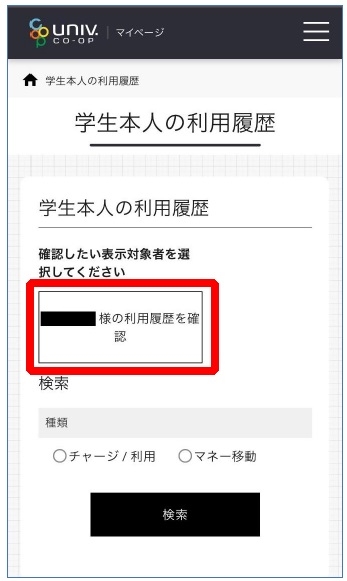
②表示対象者を選択します 履歴2
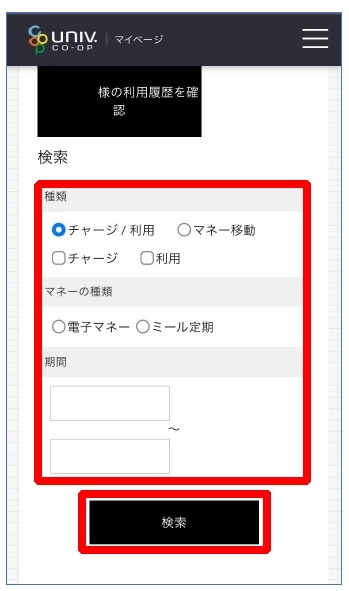
③検索条件を指定し、「検索」を選択します 履歴3
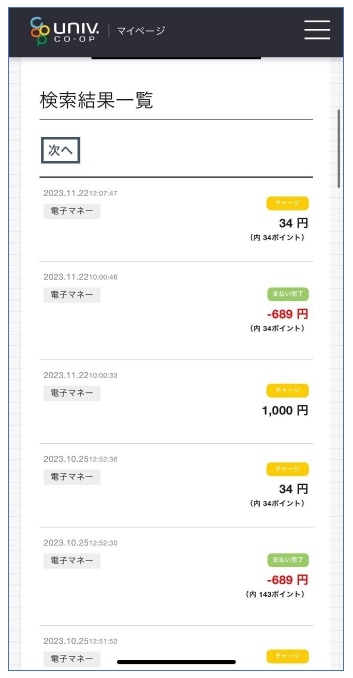
④検索結果一覧に利用履歴が表示されます 履歴4

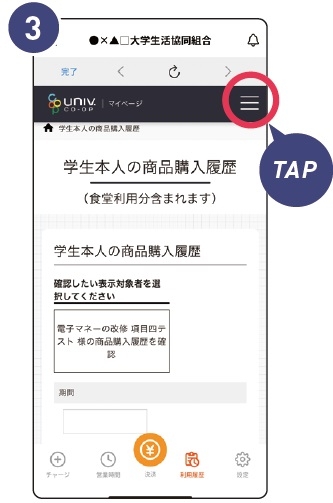
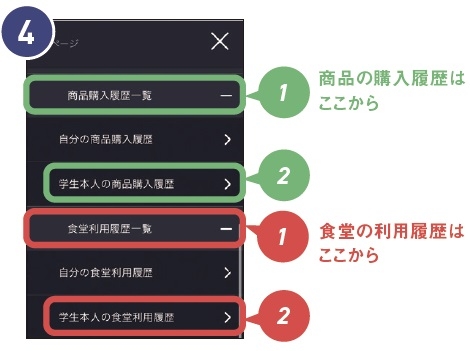
3. 食堂利用履歴を確認する

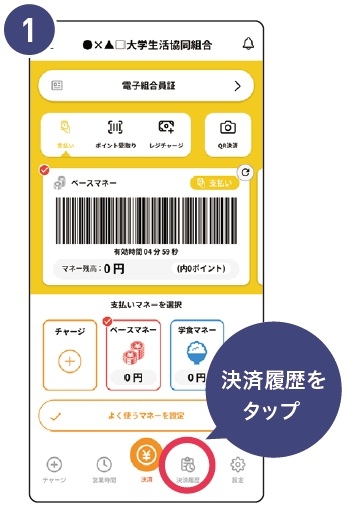
①アプリTOPの「利用履歴」をタップします 食堂1
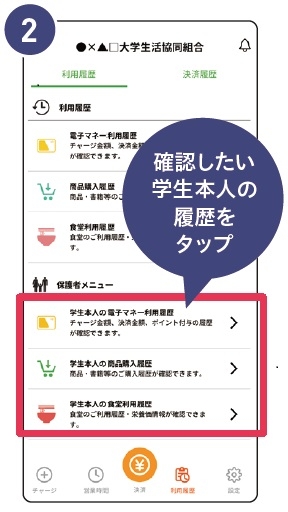
②確認したい学生本人の履歴をタップします 食堂2
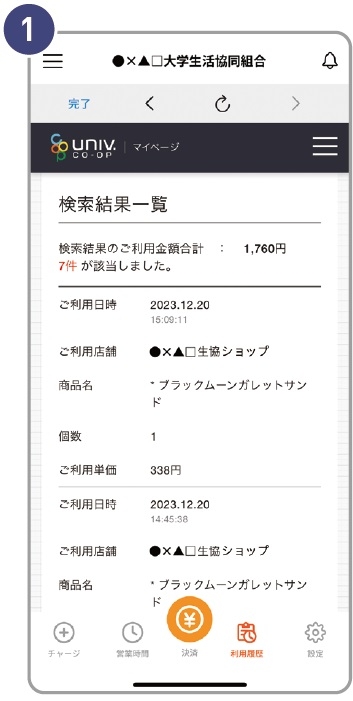
③表示対象者より見たい学生様を選択後、右上の【≡】でメニューを開きます 食堂3
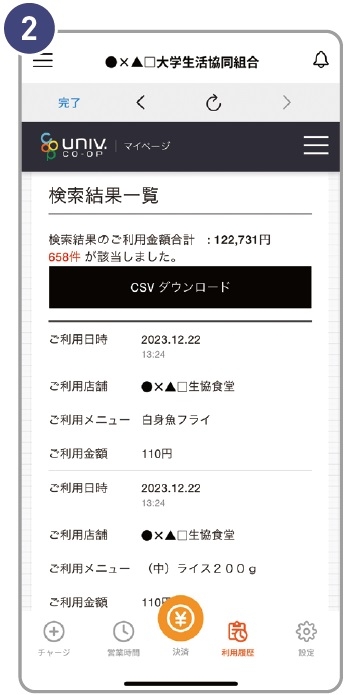
④利用履歴メニュー内の
  • ●商品購入履歴一覧⇒学生本人の商品購入履歴
  • ●食堂利用履歴⇒学生本人の食堂利用履歴から確認できます
食堂4
⑤これらが閲覧できます!

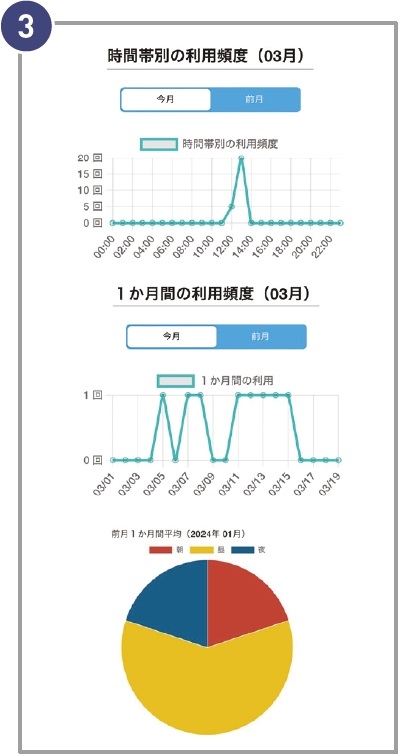
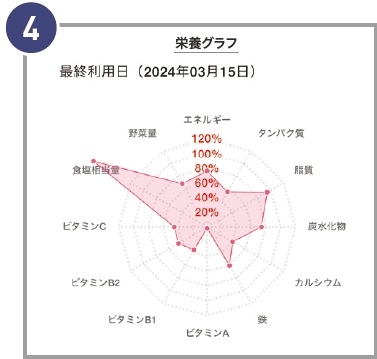
①商品購入履歴 商品履歴 ②食堂利用履歴 食堂履歴 ③利用頻度 利用頻度 ④栄養グラフ 栄養グラフ
(3)自分チャージから保護者チャージへ【スマホ版】(保護者の皆さまが誤って自分チャージをしてしまった場合)

1. 自分チャージから保護者チャージへ【スマホ版】

保護者の皆さまが誤って自分チャージをしてしまった場合、そのチャージを使って保護者チャージへ変更する方法です。
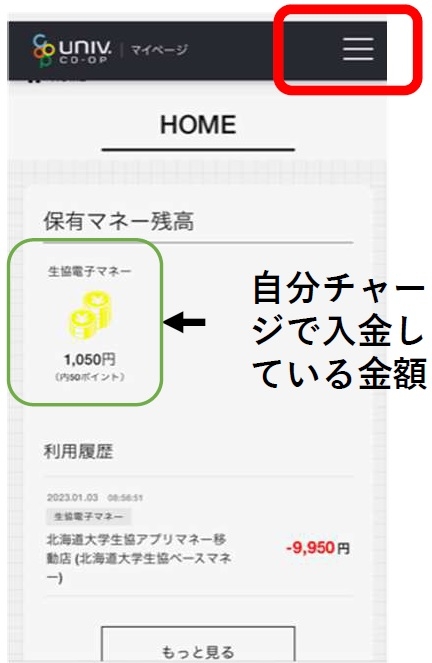
①右上の三本線をタップします。 変更1
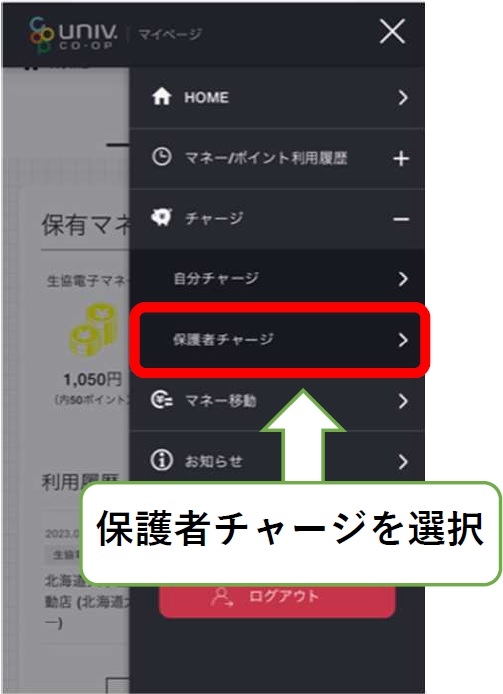
②保護者チャージを選択します。 変更2
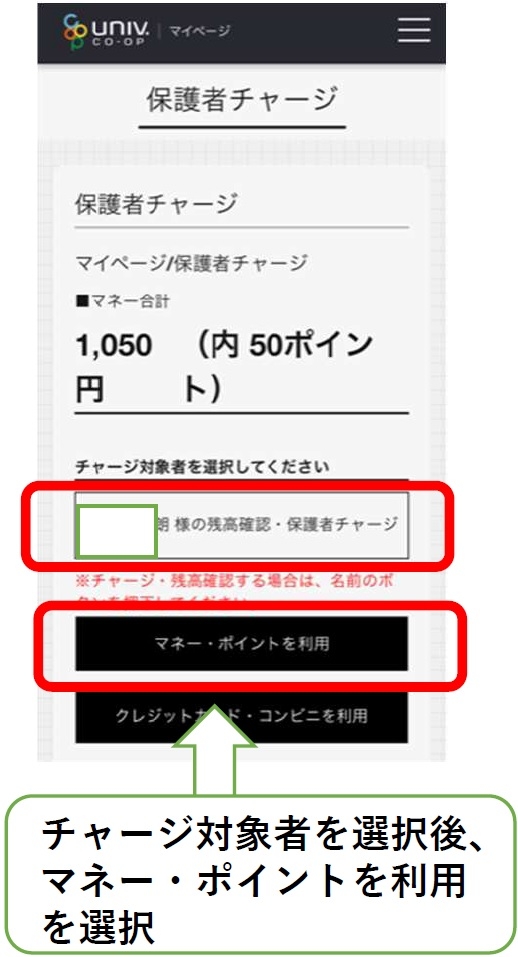
③チャージ対象者(お子様)を選択後、「マネー・ポイントを利用」を選択します。 変更3
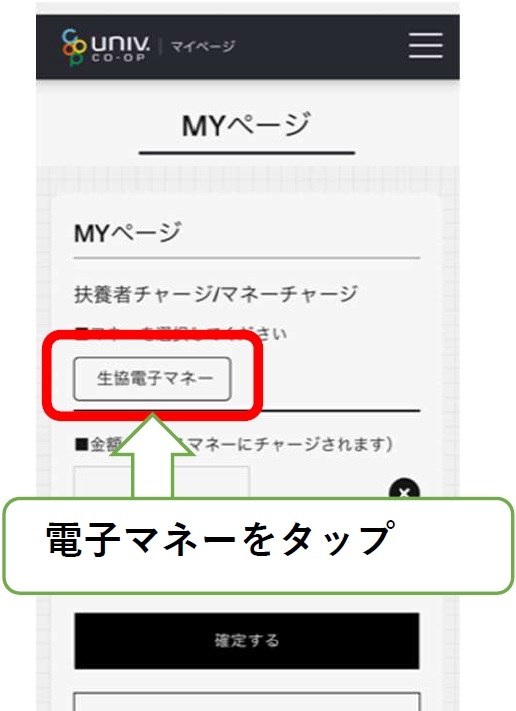
④電子マネーをタップします。 変更4
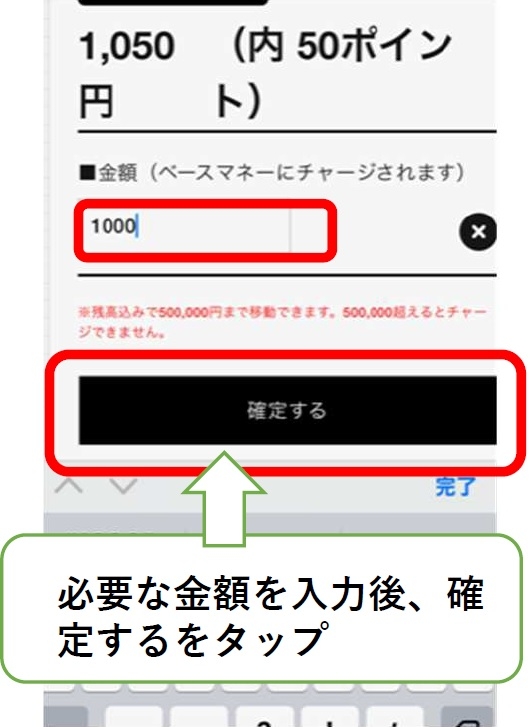
⑤チャージする金額を入力後、「確定する」をタップします。 変更5
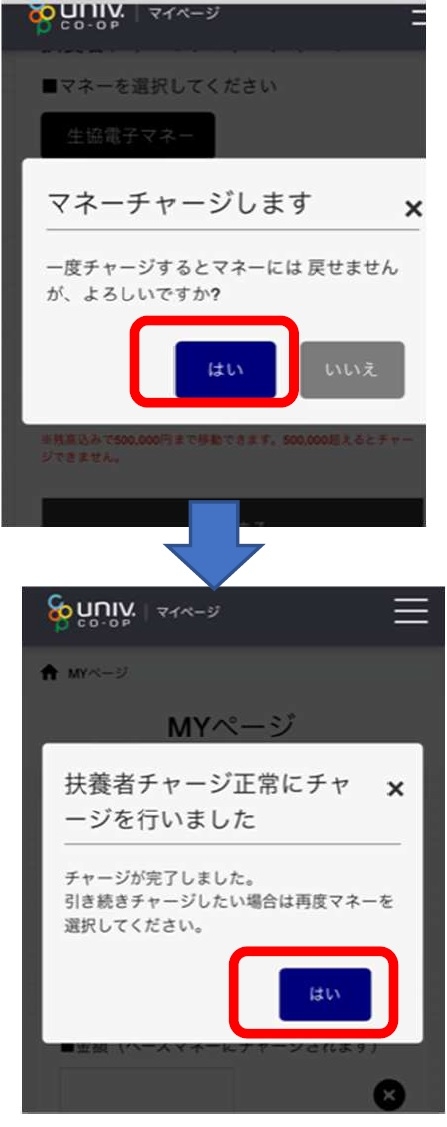
⑥「マネーチャージします」の画面で「はい」をタップし、更に「扶養者チャージ正常にチャージを行いました」の画面でも「はい」をタップします。自分チャージから保護者チャージへの変更はこれで完了です。 変更6

大学生協アプリ(公式)利用規約

TOP